
아이폰 사파리
- 사파리 주소창에 주소온길을 띄워 둡니다.
- 하단 도구줄 가운데쯤, 상자에서 위쪽 화살표가 빠져나오는 모양의 공유 아이콘을 누릅니다.
- 공유 창을 위로 끌어 올려 홈 화면에 추가라는 줄을 찾아 누릅니다.
- 아이콘에 붙을 이름을 확인하고 추가를 누르면 바탕에 나침반 아이콘이 놓입니다.
자주 펼쳐 보는 주소온길을 휴대폰이나 PC 바탕 화면에 걸어 두면, 출항할 때마다 검색창에서 이름을 찾는 수고가 사라집니다.
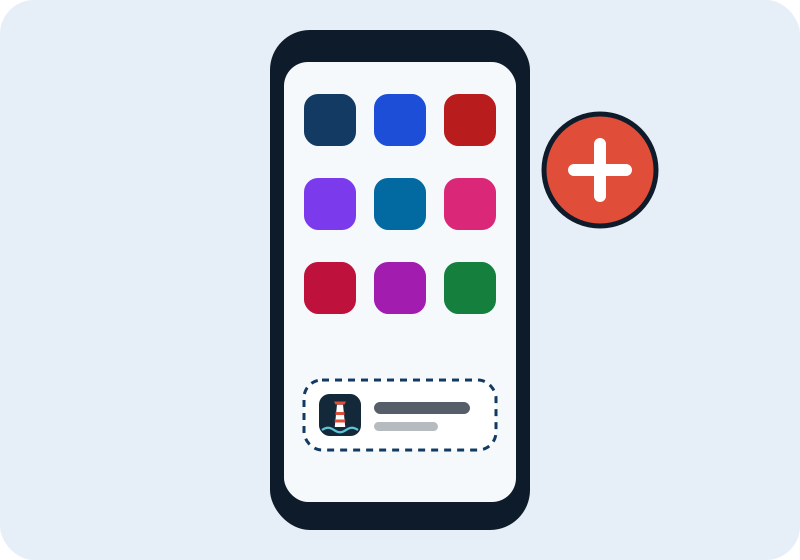
손에 든 기기에 맞는 칸을 골라 위에서부터 따라가 보세요. 브라우저가 새로 단장하면 메뉴 글자가 살짝 바뀌어 있을 수도 있습니다.
출항할 때마다 검색 결과를 헤치고 나아갈 필요가 없으니, 광고 칸에 숨어 있던 가짜 항구와 맞닥뜨릴 틈도 좁아집니다. 아이콘을 누르면 항해 일지가 곧바로 펼쳐지고, 최근에 입항한 항구 칸도 이어서 쓸 수 있습니다.
이 아이콘은 브라우저가 주소를 품어 만든 바로가기여서 무언가를 설치하는 일과는 다릅니다. 쓸 일이 줄었다면 꾹 눌러 끌어다 버리는 것으로 정리가 끝납니다.
민원 사이트나 은행처럼 거의 같은 항구만 오간다면 그 공식 사이트를 직접 홈 화면에 추가해 두는 방법도 있습니다. 이때는 반드시 주소온길 항구 버튼으로 공식 사이트를 연 다음 같은 방식으로 추가해야, 닮은 주소가 아이콘으로 굳어지는 일을 막을 수 있습니다.
아이콘이 늘어나 바탕 화면이 어수선해졌다면 주소온길만 남기고 나머지는 항해 일지 안에서 찾아 들어가는 쪽으로 정리해 보세요. 항구가 주소를 옮겨도 일지 쪽을 고쳐 적으니 낡은 아이콘을 일일이 손볼 필요가 없습니다.